平素より、ジンジャーをご利用いただき誠にありがとうございます。
2022年1月17日(月)にジンジャー勤怠の仕様変更を行いました。
詳細につきましては、以下の通りです。
Slack打刻のロジック変更
Slack打刻のロジックを変更しました。
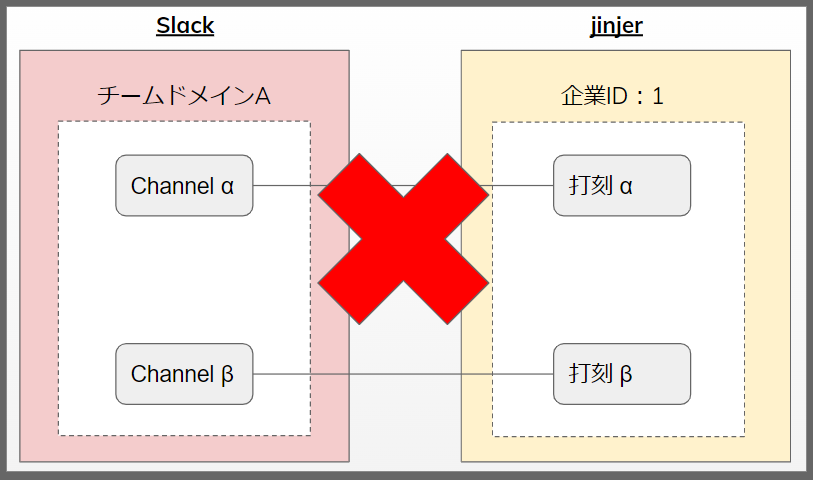
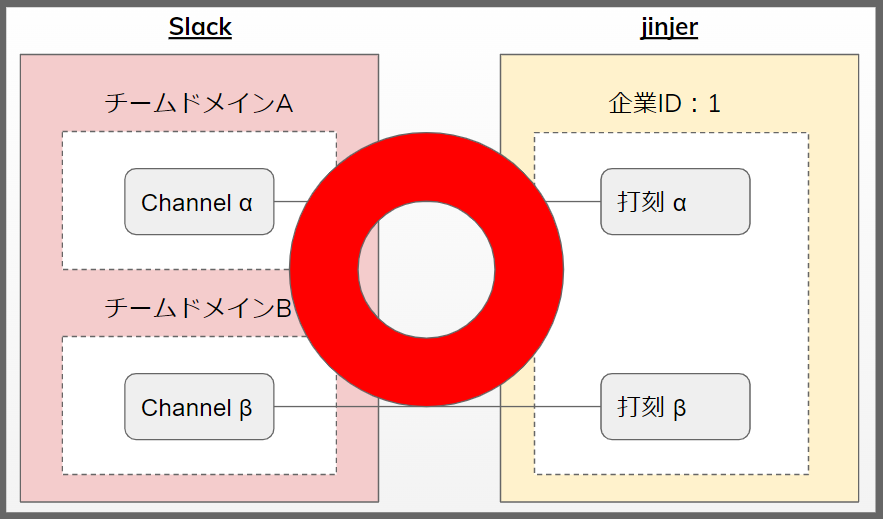
【現在】
1つのチームドメイン内で複数のチャンネルを作成し、各チャンネルをジンジャーの
打刻グループに紐づけることができませんでした。
※複数打刻グループで打刻する場合、チームドメインを切り替える必要がありました。
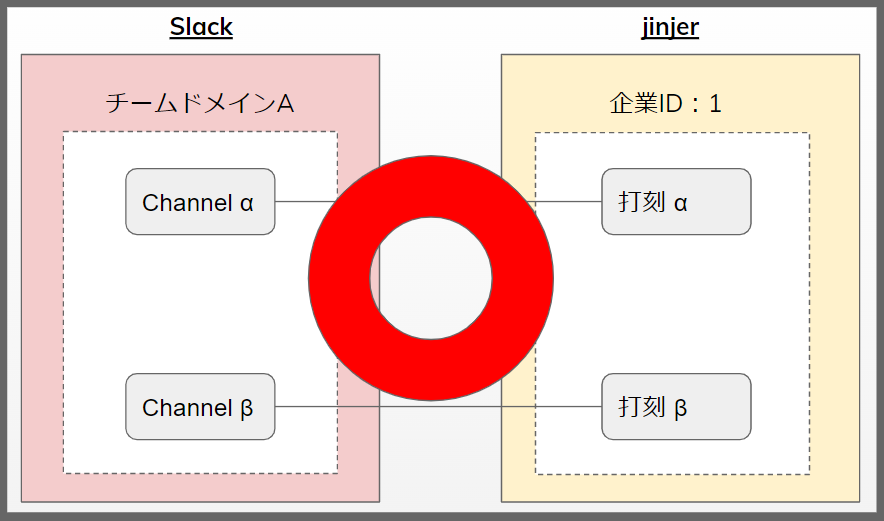
【変更後】
1つのチームドメイン内で複数のチャンネルを作成し、各チャンネルをジンジャーの
打刻グループに紐づけることができるようになりました。
※複数打刻グループで打刻する場合、チームドメインを切り替える必要がなくなりました。
【仕様変更に至った背景】
現状、Slackのチャンネルとジンジャーの打刻グループを紐づける際、
Slackの同じチームドメイン内の1つのチャンネルのみジンジャーの打刻グループに紐づけ可能なため、
Slackを用いて打刻するユーザ様が複数の打刻グループで打刻する場合、チームドメインを切り替える手間が発生していたため。
上記項目追加に伴い、Slackを用いた打刻の設定方法を下記のように変更します。
【現在】
Slackを用いて打刻をするためには下記3つの設定が必要でした。
- メニュー「打刻グループ」>編集>Slack チームドメイン
- メニュー「打刻グループ」>編集>Slack Webhook URL
- メニュー「従業員設定」>従業員一覧>編集>Slack ユーザ名
※現在の設定方法は画面最下部のPDFをご確認ください。
【変更後】
Slackを用いて打刻をするためには下記4つの設定が必要となりました。
- メニュー「打刻グループ」>編集>Slack チームドメイン
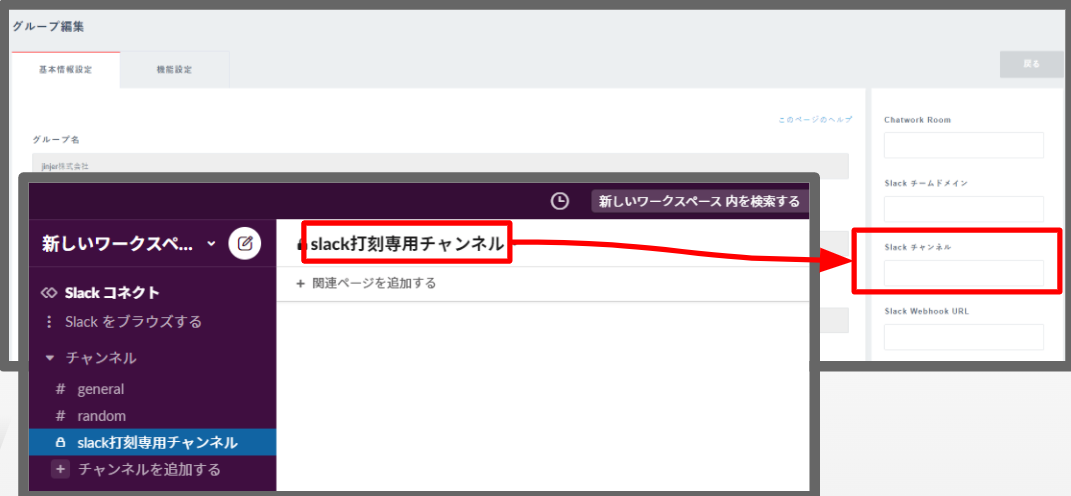
- メニュー「打刻グループ」>編集>Slack チャンネル
- メニュー「打刻グループ」>編集>Slack Webhook URL
- メニュー「従業員設定」>従業員一覧>編集>Slack ユーザ名
【項目「Slack チャンネル」の設定方法】
項目「Slack チャンネル」には下記画像の赤枠の箇所を入力してください。
画面上で設定する場合はこちらをご確認ください。
CSVで設定する場合はこちらをご確認ください。
以上でございます。
皆様のご要望に基づき、新機能開発、機能改善を進めてまいります。
━━━━━━━━━━━━━━━━━━━━━━━━━━━━━━━━━━━━━━━━
【仕様変更日時】
1月17日(月)22:00 ~ 1月18日(火)5:00
━━━━━━━━━━━━━━━━━━━━━━━━━━━━━━━━━━━━━━━━━